小程序图文
现场运维

管理员登录与现场精修

使用与运营后台相同的账号密码在小程序登录后,可现场校准: 点位 / 打卡点坐标、步道路径与电子围栏(与后台 path_json / fence_json 同源,坐标均为 GCJ-02)。 游客看不到这些入口。

步骤 1

管理员登录

  1. 打开「我的」→「工作人员」→「管理员登录」(未登录态)。
  2. 输入后台手机号与密码,勾选协议后登录。
  3. 成功后「我的」为管理员视图(项目概览:点位 / 打卡点 / 优惠券);可退出。

系统配置若关闭「小程序管理员定位」开关,精修接口会拒绝写入。 演示账号示例:13800000000(正式环境请改默认密码)。
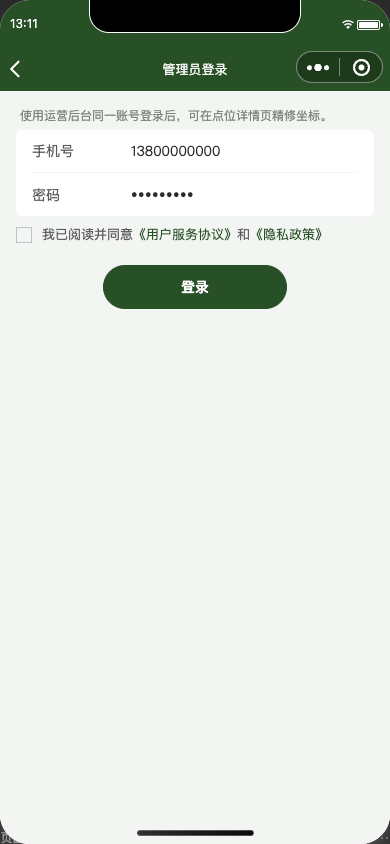
管理员登录页
步骤 2

精修点位坐标

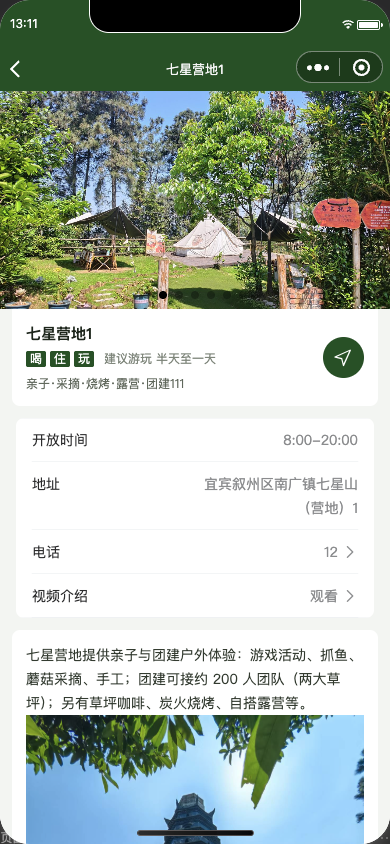
登录后打开任意点位详情,底部点精修定位(管理员)。 地图点选或「当前位置」→「确定保存」。只改经纬度,不改图文。

点位详情精修定位按钮
步骤 3

选点并保存

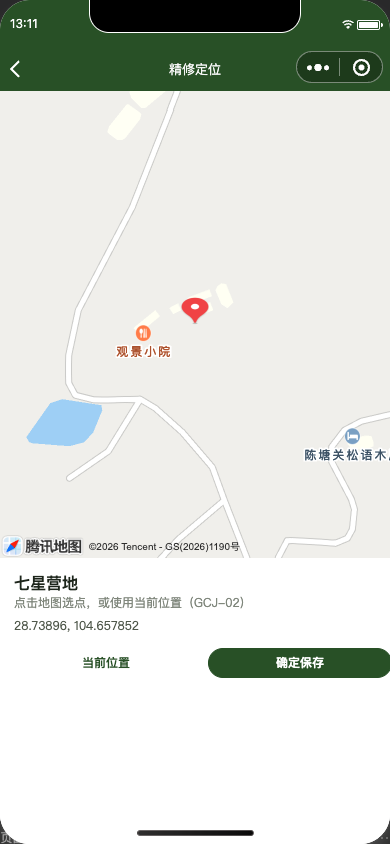
  1. 点击地图移动标记;或「当前位置」用 GPS(需授权)。
  2. 核对名称与经纬度后「确定保存」。
  3. 导览地图与导航随即使用新坐标。
精修定位选点页
步骤 4

精修打卡点坐标

打开打卡点详情(步道 Tab → 打卡点列表),在「定位打卡」下方会出现 精修定位(管理员),选点页与点位相同,写入该打卡点经纬度。

步骤 5

精修步道路径 / 围栏

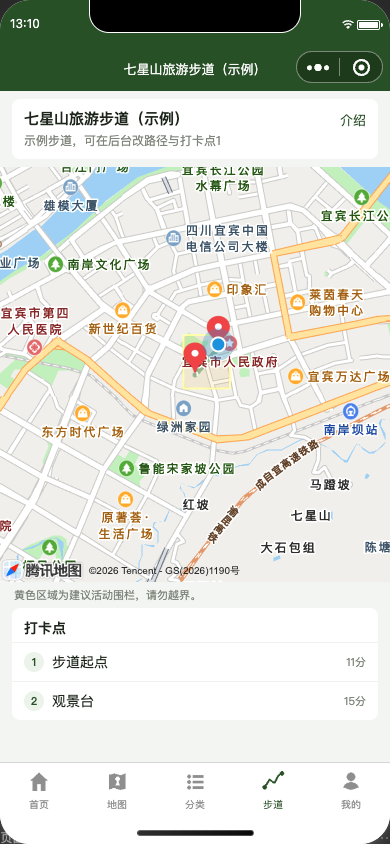
  • 打开 Tab「步道」(管理员已登录),地图与打卡点列表之间有两枚按钮: 精修路径(管理员)、精修围栏(管理员)。
  • 路径:空白处依次加点绘折线(≥2 点),对应后台 path_json。
  • 围栏:依次加点绘多边形(≥3 点),对应后台 fence_json。
  • 调单点:点已有标记/编号选中 → 再点地图移动;可删除该点、撤销末点、清空。
  • 「确定保存」后游客步道地图立即按新路径/黄区围栏展示。

截图可先参考步道主页;路径/围栏编辑页截图待 Automator 补拍。

步道页(管理员可精修路径与围栏)
步骤 6

权限与作业建议

  • 账号权限与后台一致(需点位写权限);只读角色无法保存。
  • 精修只改坐标 / 路径 / 围栏 JSON,名称与图文仍在 PC 后台维护。
  • 建议流程:后台建好步道与打卡点 → 现场登录 → 精修定位与路径围栏 → 回游客端核对地图。